Kamis, 23 Januari 2020

M.S OFFICE


Tutorial Lengkap Cara Install Microsoft Office
Cara Install Microsoft Office
Microsoft office merupakan software utama dalam sebuah komputer. Saat membeli komputer atau laptop, umumnya software ini sudah ada secara langsung (pre-install). Namun, beberapa alasan membuat kita menginstall ulang software ini karena error atau update versi yang lebih baru. Mulai dari versi Microsoft Office 2007, 2010, 2016, 2019, hingga yang lebih baru. Di sini akan disediakan cara menginstall versi 2016, langkah-langkah untuk versi lainnya secara umum hampir sama. Berikut, disediakan cara install Microsoft Office langkah-langkah demi langkah.

A. Persiapan Install Microsoft Office

Bagaimana cara memilih versi Microsoft Office?
Pilihlah versi Microsoft Office dengan berpatokan pada spesifikasi hardware minimum versi yang akan diinstall dan pastikan hardware komputer melebihi spesifikasi tersebut.
Berikut spesifikasi minimum untuk Microsoft Office 2016:
  • Prosesor minimal 1 Ghz dengan fitur SSE2.
  • Minimal 2 GB RAM.
  • Resolusi monitor minimal 800×600.
  • GPU yang mendukung DirectX 10.
  • Microsoft NET. 3.5 (telah terpasang otomatis), dan untuk mendukung fitur lanjutan seperti add-ins tambahan yang dibeli secara terpisah diperlukan NET 4.0 atau NET 4.5 CLR.
  • Menggunakan sistem operasi Windows 7, Windows 8, Windows 10, atau yang lebih baru.
Saya belum membeli lisensi Microsoft Office, versi mana yang sebaiknya saya install?
Gunakan versi 2010, 2013, atau 2016 (sesuai performa komputer anda) untuk menghindari Microsoft Office tidak dapat digunakan setelah 30 hari (waktu percobaan habis).

B. Memilih Arsitektur Microsoft Office x86 (32 bit) atau x64 (64 bit)

Sebelum anda membeli atau mendownload Microsoft Office pastikan arsitektur sistem operasi yang anda gunakan. Lalu sesuaikan dengan software yang akan anda beli atau download.
Selain versi Microsoft Office, apa pertimbangan lainnya?
Sesuaikan arsitektur microsoft office dengan arsitektur sistem operasi yang digunakan, misalnya x86 (32 bit) atau x64 (64 bit).
Bagaimana cara melihat arsitektur sistem operasi yang digunakan?
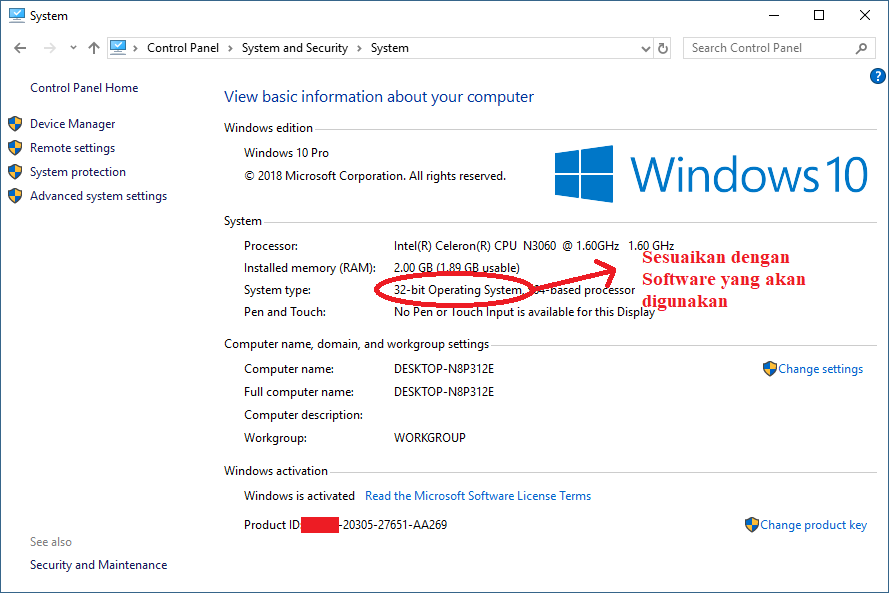
Buka Control Panel > System and Security > System
Memilih versi microsoft office
Memilih versi Microsoft office sesuai dengan arsitektur sistem operasi
Ilustrasi di atas menunjukkan komputer menggunakan arsitektur sistem operasi x86 (32 bit).

C. Menginstal Microsoft Office

Waktu yang diperlukan kira-kira 30 minutes.
Berikut cara install Microsoft Office 2016 (versi lainnya secara umum hampir sama):
  1. Persiapkan file mentah Microsoft Office
    Persiapkan file mentah Microsoft Office yang akan diinstall. Anda dapat memasukan DVD Microsoft Office (membeli langsung), mengekstrak file hasil download (mendownload di internet, atau mount file iso (membeli online atau download di internet).
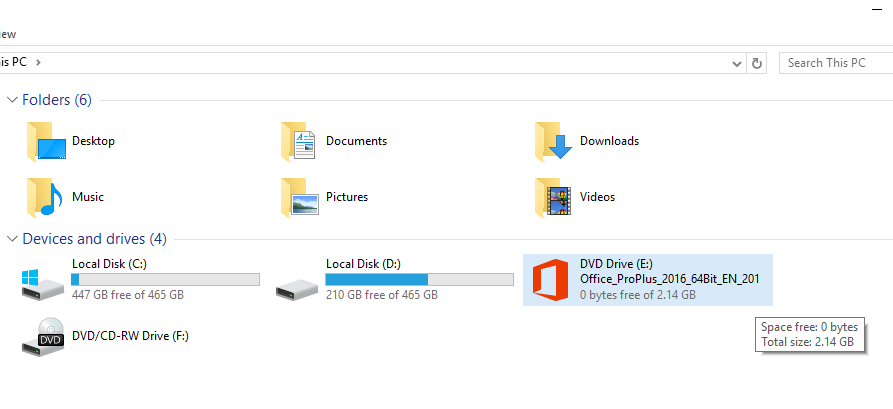
  2. Jika file di-mount, pastikan proses mount berhasil
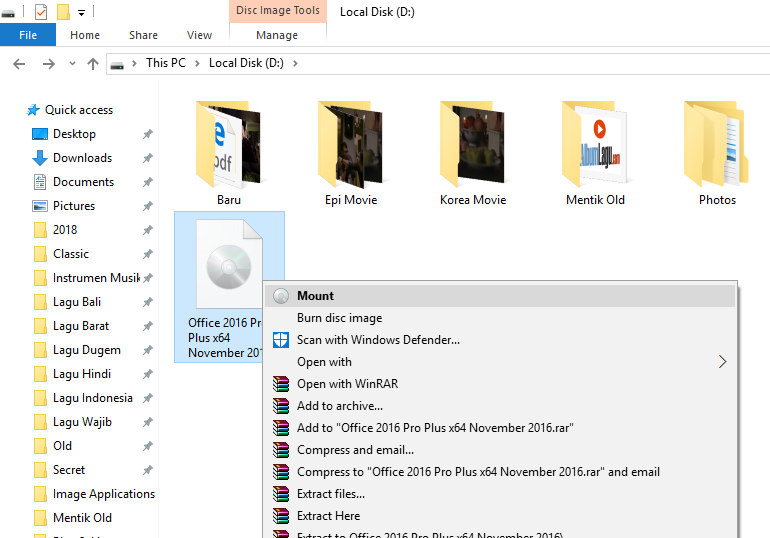
    Jika proses mount berhasil, akan terlihat seperti gambar berikut.
    2). Mount DVD Office
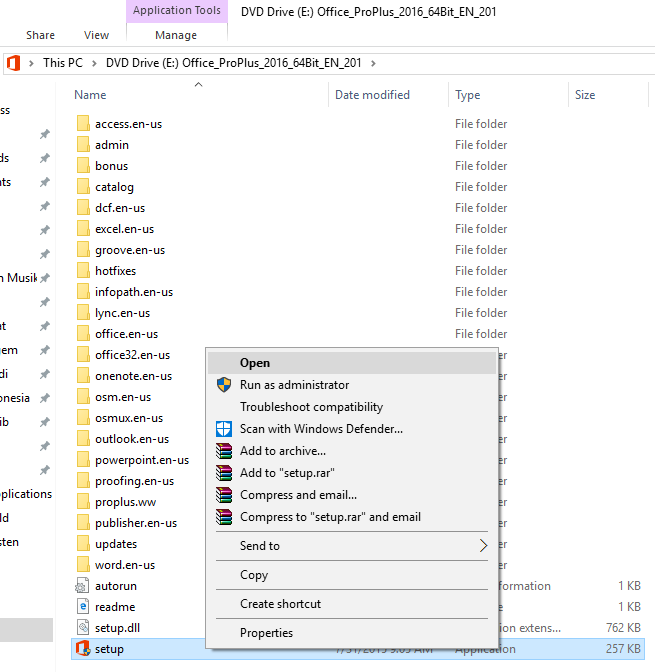
  3. Buka folder, dan Run as administrator “Setup.exe”
    Buka folder file mentah yang Anda miliki, lalu jalankan “Setup.exe” sebagai administrator.
    3). Jalankan setup
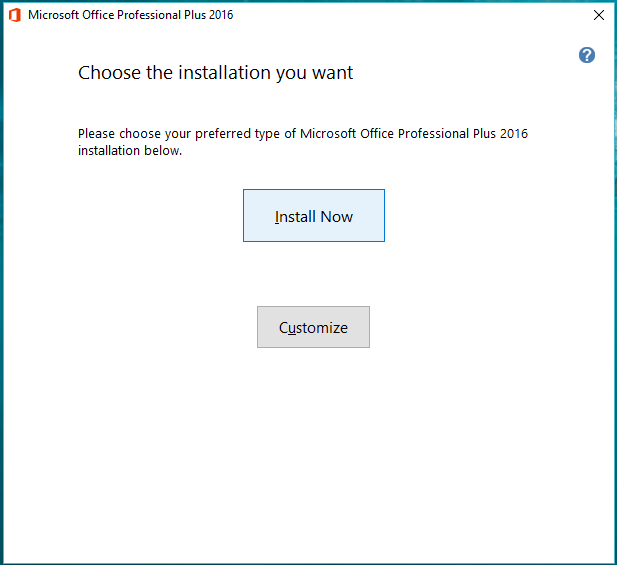
  4. Maka jendela Microsoft Office terbuka, klik “Install Now”
    Berikut ilustrasinya:
    4). Klik install now
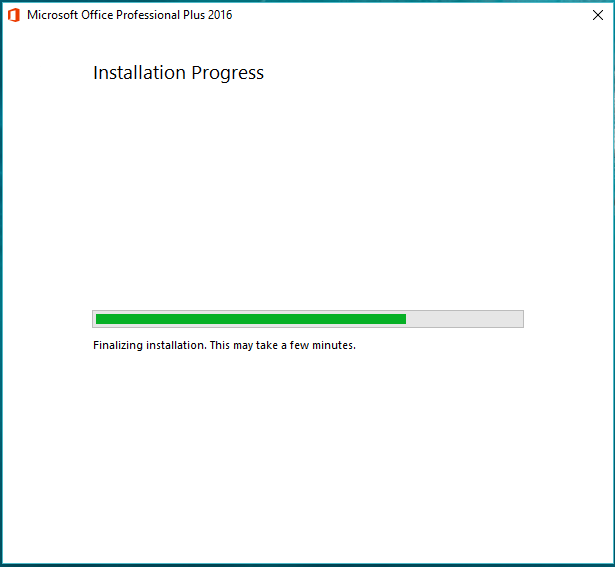
  5. Tunggu proses install
    Tunggu hingga bar proses penuh.
    5). Tunggu proses install selesai
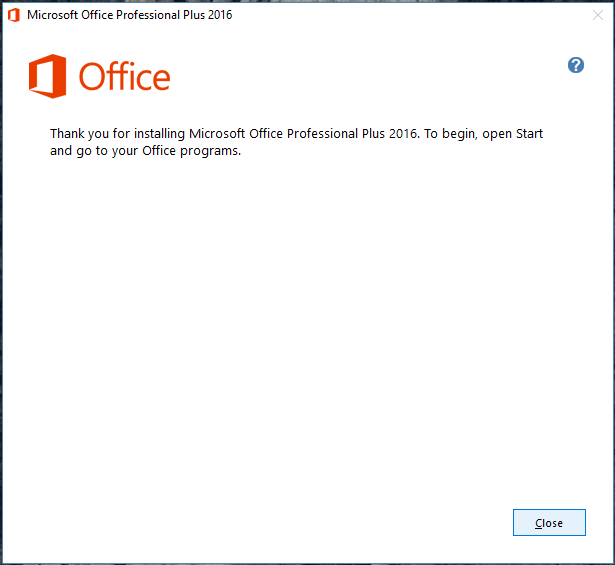
  6. Microsoft Office berhasil di-install
    Setelah itu akan muncul notifikasi bahwa instalasi berhasil.
    6). Berhasil
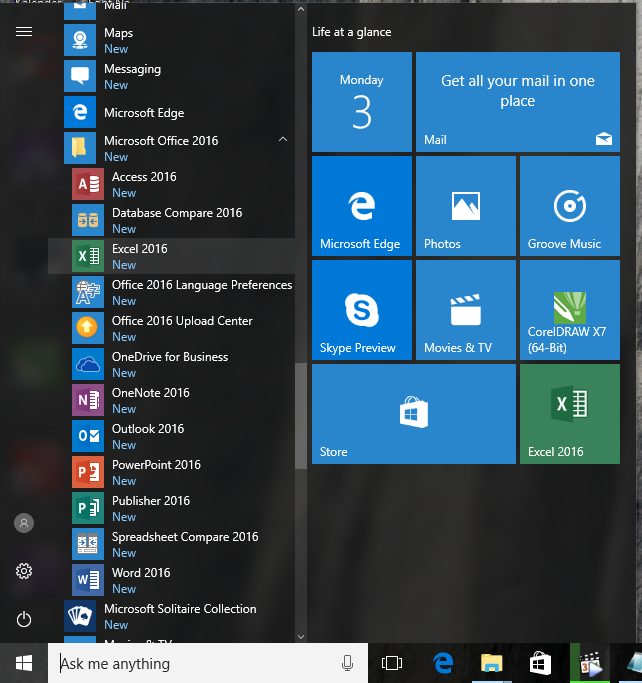
  7. Pada “All Programs” akan icon Microsoft Office
    Anda dapat menekan tombol “Start” untuk melihat software office yang terinstal.
    7). icon ms office pada all programs
  8. Buka salah satu software untuk memastikan
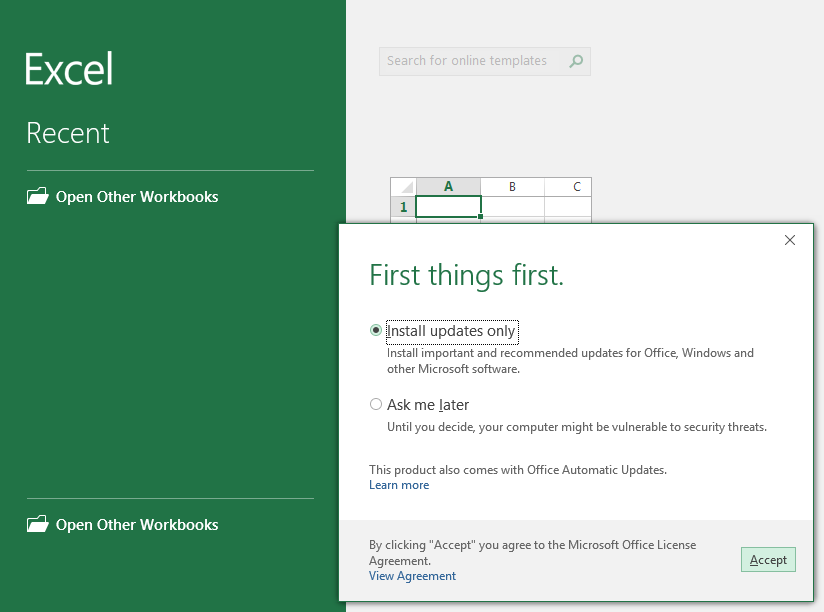
    Pertama kali membuka software, misalnya Microsoft Excel akan muncul notifikasi update. Dapat dicentang “Install updated only” (disarankan) untuk akan mengaktifkan updated otomatis atau “Ask me later” untuk updated manual. Lalu klik “Accept“.
    Baca juga: Pengertian Microsoft Excel
    8). Pertama kali membuka office
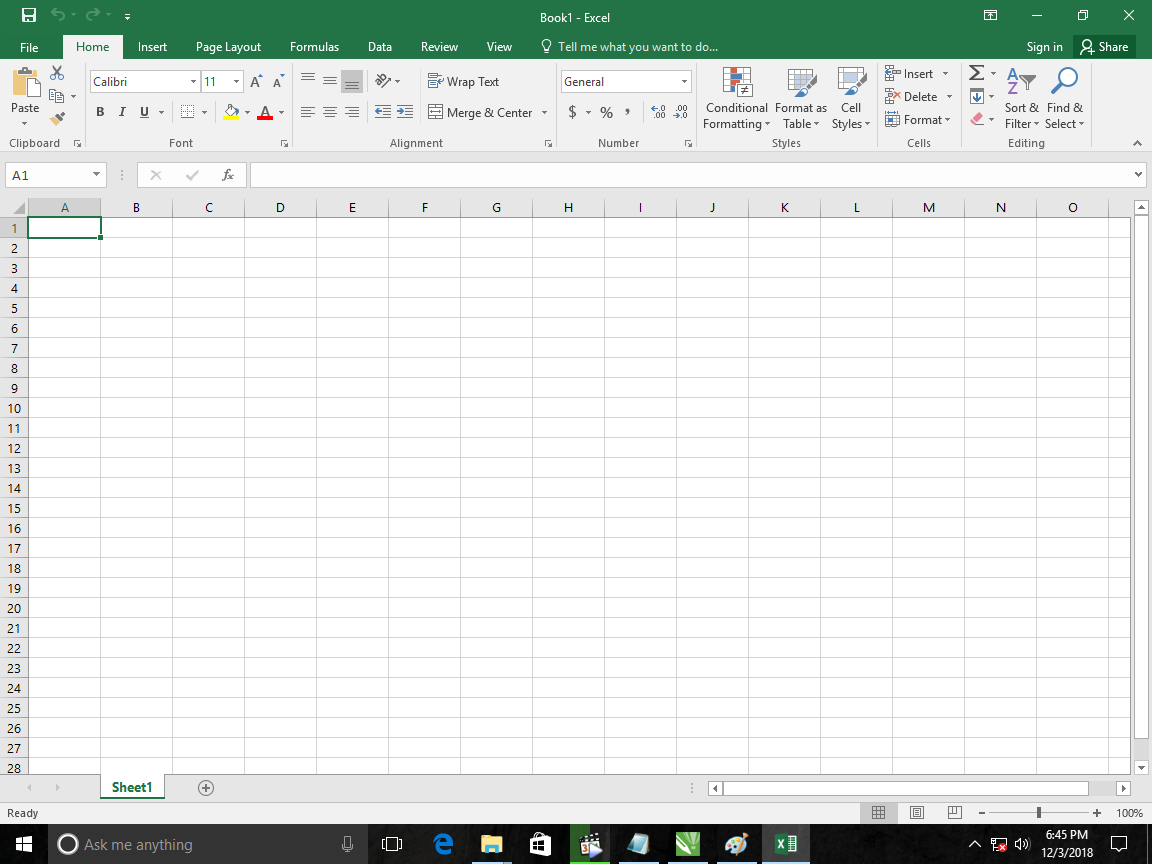
  9. Anda dapat menggunakan Microsoft Office
    Sampai di sini, software sudah dapat berjalan dengan baik.
    9). Test Microsoft Excel
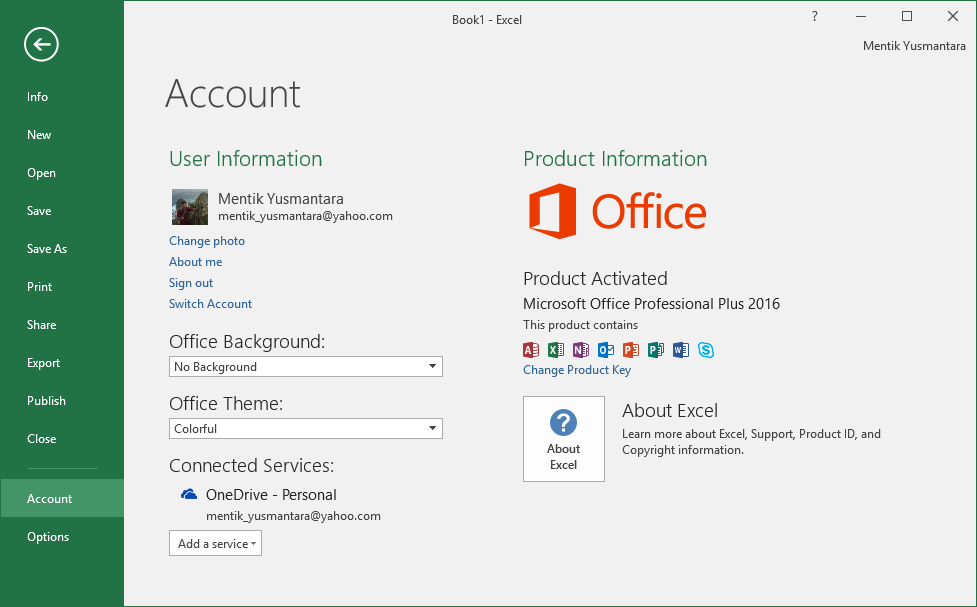
  10. Melakukan Aktivasi
    Langkah ini disesuaikan dengan dimana anda mendapat software Microsoft Office. Secara umum, aktivasi dilakukan dengan memasukan serial number di menu File > Account.
    10). Aktivasi microsoft office
Setelah 30 hari muncul “Microsoft Office is Not

Install antivirus


Cara Instal Avast Free Antivirus 2019 di PC/Laptop Windows

Cara Instal Avas Free Antivirus 2018 Di Pc Dan Laptop Windows
Ini adalah artikel panduan yang akan menjelaskan langkah demi langkah cara menginstal Avast Free Antivirus 2019 di komputer PC/Laptop Windows.
Versi Avast yang akan digunakan dalam panduan kali ini telah mendukung hampir semua versi Windows, mulai dari XP, Vista, Windows 7, 8, 8.1 sampai Windows 10 baik itu 32-bit maupun 64 bit.

System Requirements untuk Avast Free Antivirus 2019

  • Sistem Operasi Windows 10/8.1/8/7 SP1 atau yang lebih tinggi/Vista/XP SP2 atau yang lebih tinggi (32-bit atau 64-bit).
  • Prosesor Intel Pentium 4/AMD Athlon 64 atau yang diatasnya.
  • RAM 256 MB.
  • 1,5 GB Free hard disk space.
Catatan: Meskipun dalam artikel ini saya menggunakan screenshot dari Avast Free Antivirus 2017, panduan tetap relevan dengan semua produk inti dari Avast (Avast Pro Antivirus, Avast Internet Security, atau Avast Premier).

Cara Instal Avast Free Antivirus 2019 di PC/Laptop Windows

Download, Jalankan dan Pilih Jenis Instalasi

Kunjungi tautan ini lalu scroll ke bawah hingga Anda menemukan bagian Avast Antivirus 2019 Free Download From Official Servers.
Cara Instal Avast Free Antivirus 2019 Di Pc Atau Laptop Windows 1
Pilih yang paling atas yaitu Avast Free Antivirus 2019. Di sini Anda dapat memilih apakah mau menggunakan online installer atau offline installer.
Seperti yang Anda lihat, online installer ukuran file nya lebih kecil namun Anda memerlukan koneksi internet dalam proses instalasinya nanti.
Saya asumsikan Anda menggunakan versi offline installer. Jika sudah di-download, klik dua kali file avast_free_antivirus_setup_offline.exe.
Pertama, akan muncul layar seperti ini untuk beberapa detik.
Cara Instal Avas Free Antivirus 2018 Di Pc Dan Laptop Windows 1
Setelah itu, akan muncul jendela di mana Anda harus memilih jenis instalasi:
  • Regular Installation (recommended) – Avast akan diinstal dengan satu set komponen yang ditentukan secara default, ini termasuk SecureLine VPN, Cleanup, Browser Cleanup, SafeZone Browser, Passwords, dan Software Updater.
  • Custom Installation (untuk pengguna tingkat lanjut) – Di sini Anda dapat memilih komponen yang akan ikut disertakan, termasuk pilihan bahasa yang ingin instal. Pilih opsi ini jika misalnya Anda tidak ingin menyertakan komponen tertentu seperti SecureLine VPN, Cleanup dan lain sebagainya.
Berikut adalah daftar lengkap komponen dari Avast Free Antivirus 2019 (termasuk komponen yang secara default ikut diinstal jika kita memilih metode Regular Installation).
  • Security – File Shield, Behavior Shield, Web Shield, Mail Shield, Software Updater, Browser Cleanup, Rescue Disc, Wi-Fi Inspector, SafeZone Browser, Avast Online Security, SafePrice.
  • Privacy – SecureLine VPN, Passwords.
  • Performance – Cleanup, Game Mode.
Avast juga biasanya akan menawarkan beberapa produk tambahan seperti Google Chrome, Dropbox, atau Avast Passwords. Pastikan Anda untuk memeriksa opsi ini dan jangan ikut menyertakan produk-produk tersebut jika memang tidak diperlukan.

Proses Instalasi

Pada langkah pertama di atas, Anda belum masuk ke dalam proses instalasi. Tekan tombol INSTALL untuk memulai proses instalasi.
Cara Instal Avas Free Antivirus 2018 Di Pc Dan Laptop Windows 2
Dari sini Anda tinggal mengunggu proses instalasi selesai.
Cara Instal Avas Free Antivirus 2018 Di Pc Dan Laptop Windows 3

Menyelesaikan Proses Instalasi

Klik tombol CONTINUE untuk menyelesaikan proses instalasi. Sekarang, komputer Anda telah terlindungi dengan Avast Free Antivirus 2019.
Cara Instal Avas Free Antivirus 2018 Di Pc Dan Laptop Windows 4
Ada beberapa hal yang perlu Anda perhatikan di sini. Pertama adalah mengenai Kebijakan Privasi dari Avast. Anda perlu tahu bahwa Avast dapat mengumpulkan informasi dari komputer Anda dan membagikannya dengan pihak ketiga jika diperlukan.
Cara Instal Avas Free Antivirus 2018 Di Pc Dan Laptop Windows 5
pada tahap ini, Anda harus menerima Kebijakan Privasi Avast dengan menekan tombol CONTINUE meskipun nantinya Anda dapat memilih opsi lain.
Jika memang Anda cukup khawatir dengan masalah privasi, Anda dapat memilih untuk tidak berpartisipasi dalam komunitas Avast dan tidak membagikan data Anda.
Caranya, masuk ke menu Settings di Avast lalu pilih Privacy. Hapus centang dari kotak Participate in the Avast community dan Participate in data sharing.

Aktivasi/Registrasi

Setelah semuanya selesai, Anda akan diminta untuk me-restart sistem/komputer Anda. Berikutnya yang perlu Anda lakukan adalah melakukan pendaftaran agar Anda dapat menggunakan produk tersebut selama satu tahun secara GRATIS.
Tapi itu dulu, dimulai dari Avast versi 2018 Anda tidak lagi memerlukan aktivasi, registrasi atau apapun itu istilahnya. Selamat menikmati!
Avast Free Registration

Install aplikasi pendukung multimedia


INSTAL PROGRAM MULTIMEDIA (Winamp)

Program multimedia merupakan program yang digunakan untuk menjalankan file-file multimedia baik audio maupun video. Ada beberapa program multimedia yang dapat anda gunakan, yaitu winamp, power DVD player, read one player, dan sebagainya. Salah satu program multimedia yang padat anda gunakan adalah winamp. Untuk melakukan instalasi winamp, dapat anda ikuti langkah-langkat berikut.
1. Jalankan file exsekusinya (EXE) lihat pada gambar yang sudah tertera pada dibawah ini.
1
2.      Pada halaman License Agreement, klik I Agree untuk menyetujui lisensi yang diberikan. Lihat pada gambar dibawah ini.
2
3.      Selanjutnya ditampilkan tipe instalasi, pilih full atau pilih komponen yang akan disertakan dalam instalasi. Klik next untuk melanjutkan instalasi, lihat pada gambar dibawah ini.
3
4.      Pada langkah berikutnya anda diminta untuk menentukan lokasi penyimpanan instalasi program winamp. Tentukan lokasinya dan tekan next. Lihat pada gambar dibawah ini.
4
5.      Pada halaman Choose Install Option di bagian Select icon to install and media associations pilih komponen yang diikutkan dalam instalasi dan klik next untuk melanjutkan.
5
6.      Pada halaman Internet Connection Settings, tentukanlan jenis koneksi internet yang anda gunakan pada bagian Internet Connection. Apabila computer anda tidak terhubung dengan jaringan intenet pilih not connection to the internet klik next untuk melanjutkan.
6
7.      Pada bagian display menus and dialog boxes in the following language , anda disuruh menentukan bahasa, klik tombol next untuk melanjutkan installasi.
7
8.      Selanjutnya proses instalasi akan dijalankan, tunggu hingga proses imtallasi selesai.
8
9.      setelah proses instalasi sudah selesai, program winamp yang sudah diinstal akan dijalankan dan program ini sudah bisa mulai digunakan.
10. Nah inilah langkah-langkah installasi program winamp, saya akan sudahi sampai disini, apabila ada salah kata atau kurang lengkap tolong kasi komen kepada penulis.. sekian dan terima kasih…